

.gif)





.gif)
.gif)

.gif)
_1064.gif)

.gif)
.gif)





.gif)







ゲーム配信環境説明
Twitterなどで配信環境がどうなっているか聞かれることがあるので、まとめてみることにしました。
簡単に説明するとこちらの画像のようになっています。

とりあえず購入したものをあげていこうかなと思います
ちなみに記載されている値段は購入時のものなので、現在は値段が変わっている可能性が非常に高いです
①Lightning HDMI変換アダプタ
6112円
https://www.amazon.co.jp/dp/B00XP5KLLK
(純正じゃないのも買ったりしましたが、結局音声が出なかったりカクカクしたので高いですが純正がおすすめです)
②HDMIケーブル4本
約1000円x4
https://www.amazon.co.jp/dp/B07V2KX6K4
(こちらは各自で必要な長さを選んで買ってください)
③HDMIセレクタ+音声分離機
6699円
https://www.amazon.co.jp/dp/B078NKHWJX
(複数台つなげる必要がなければこちらの分離機能だけついたものでも大丈夫です)
④Behringer コンパクトミキサー 502 XENYX
7693円
https://www.amazon.co.jp/dp/B000J5UEGQ
(PCの音とゲームの音をミックスするのに使います)
⑤RCAオーディオケーブル 1.2m
998円
https://www.amazon.co.jp/dp/B01D5H8P0G
⑥RCA 標準プラグ 変換 プラグ
899円
https://www.amazon.co.jp/dp/B07CQZCZ39
⑦3.5mm to 6.35mm 変換オーディオケーブル
1280円
https://www.amazon.co.jp/dp/B00ZKM3SHK
⑧ステレオミニプラグ→ステレオ標準プラグ変換プラグ AC-666
403円
https://www.amazon.co.jp/dp/B000LPSXV2
⑨HDMIキャプチャーボード
10989円
https://www.amazon.co.jp/dp/B07JDF9N5W
意外と安く済みました。もちろんこの金額には,
Nintendo Switch、iPad、PC本体、ディスプレイ、マイクその他もろもろは含まれていないため、完全に0から始める場合は15万以上はいきそうですね。
2.1 iPad(iPhone)のライトニングに①Lightning HDMI変換アダプタ を接続します
2.2 ①とSwitchのドックにHDMIケーブルを接続します
2.3 2.2で接続したHDMI2本を③HDMIセレクタ+音声分離機のINPUT側に接続します
2.4 ③に⑤RCAオーディオケーブル 1.2mを接続し、⑤を④Behringer コンパクトミキサー 502 XENYXのLINE INに接続します
2.5 ⑦3.5mm to 6.35mm 変換オーディオケーブルをパソコンに接続し、反対側を④のLINE INに接続します
2.6 ④のPHONESに⑧ステレオ標準プラグ変換プラグを接続します
⑧に普段使っているイヤホンを接続すればパソコンとゲーム
(HDMI)の音声を同時に聞くことができます。
2.7 ③のOUTPUTにHDMIケーブルを接続し、反対側を⑨HDMIキャプチャーボードのIN側に差し込みます。
2.8 ⑨付属のUSBケーブルを使い⑨とPCを接続します
2.9 ⑨のOUT側にHDMIを接続し、反対側をパススルー用のディスプレイに接続します
以上で完了となります。
ちなみに自分が買ったものはRCAケーブルを正しく接続すると音が左右逆になってしまったのでミキサーのほうは赤白逆に接続しました。
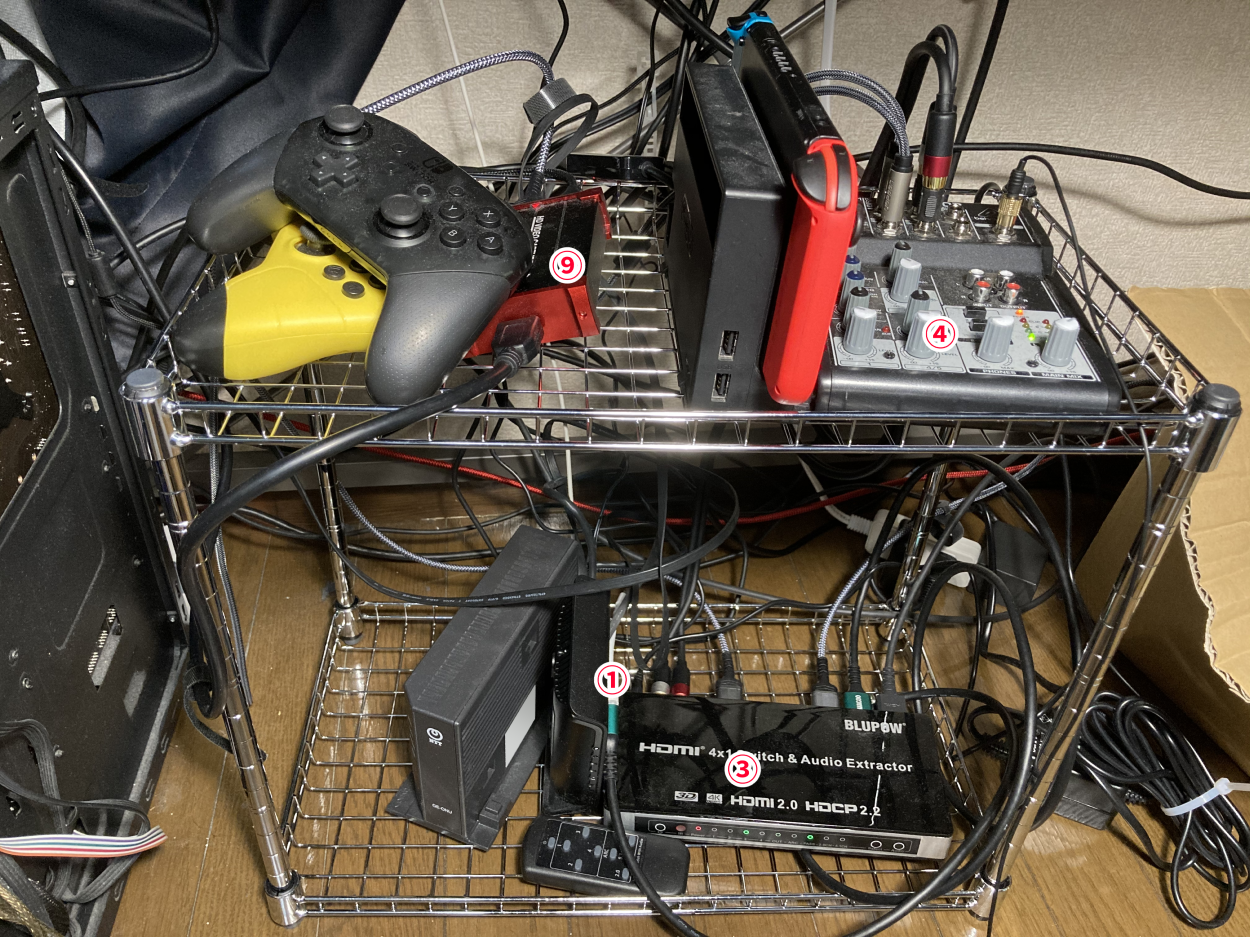
ちなみに自分はダイソーのメタルラックでこんな感じにまとめました。(掃除してないんで汚いです)
3.1 Switch
youtube post: Ggi0XARmCDo
3.2 iPad
iPad録画
(まだ配信してません)
個人的には今回の環境構築はとても気に入っています。ですが、
配信するだけだったらHDMIケーブル1本、パススルー機能なしのキャプチャーボードを配信したいゲーム機に接続するだけなんで多分3000円もあればできます。
なので今回の記事を参考にすべき人は
①遅延なしでゲームをプレイしたい
②マイクにスピーカーからの音を乗せたくない
こちらのふたつを求める人だけになると思います。
ただ②はともかく、①だけは絶対やったほうがいいと思います。OBSとか配信ソフトの画面を見ながらだとスマブラとかまともにやれないので…