
.gif)




.gif)
.gif)
_1064.gif)

.gif)













統合連打オートアクションの使い方
仮塗工程についてまとめた記事で配布したオートアクションについて使い方を記事に載せておきます。
【レイヤー構成データ配布】仮塗工程についてまとめてみた。【2023年7月更新版】
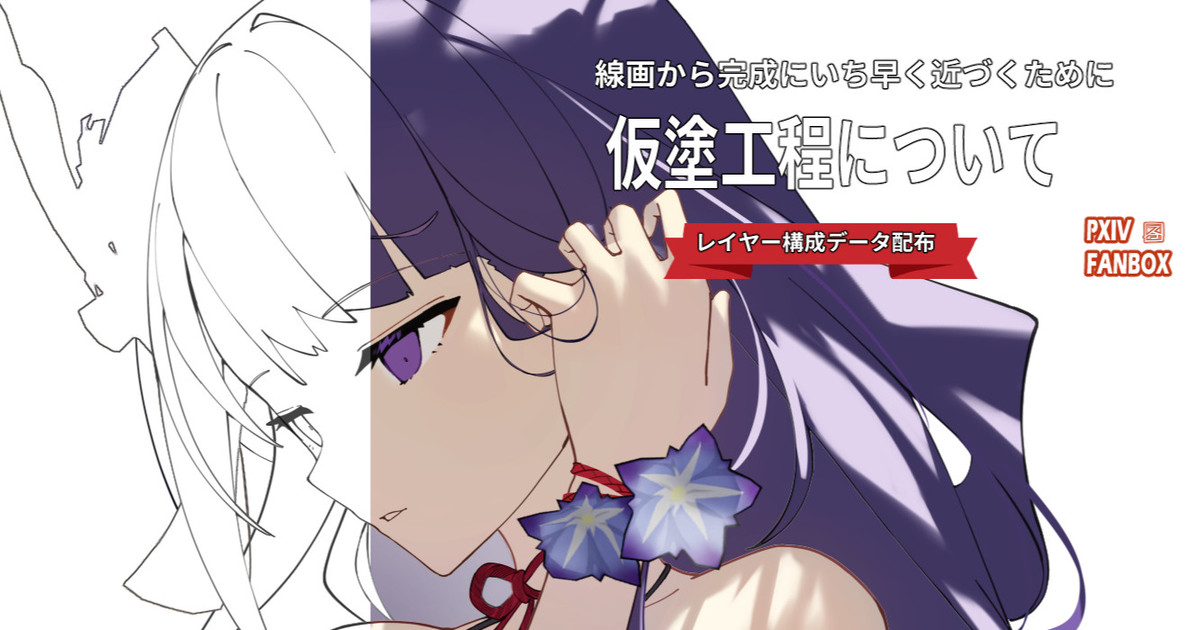
「線画工程」と「描きこみ工程」の間に行っている「仮塗工程」について記事にまとめます。 ■【前置き】仮塗工程を踏むメリットについて 「線画工程からそのまま描きこみ工程に移れば工程が少なくていいじゃないか」と思う人もいると思います。 しかし、私はこの工程は必ず必要だと思っています。 理由は下記の二つです。...
▼影色統合連打オートアクション
①オートアクションの読み込み

①オートアクションタブの左上にある三本線マークをクリックします。
②展開されたツリーの「セットの読み込み」を選択
③ダウンロードした配布オートアクションデータ.lafファイルを選択して読み込み
④読み込んだオートアクションセットの画面に切り替わり
オートアクション使用可能状態になります。
②オートアクションの使い方
▼オートアクションを使う準備①

まずはレイヤーに統合したいフォルダ(もしくはレイヤー)を選択してコピーします。
▼オートアクションを使う準備②

統合したいレイヤー群の一番下になっているレイヤーを選択します。
上図では例として頭フォルダ内の配色レイヤー群の一番下(白レイヤー)を選択しています。
▼オートアクション画面操作

①オートアクションセット画面で連打したい回数に応じたオートアクションを
選択します。
②▶マークをクリックしてオートアクションを起動させます。
▼オートアクション実施結果

上図の例では統合3連オートアクションを使用しました。
三つのレイヤーに対して影色を統合することをワンボタンで行うことができました。
▼【番外編】レイヤー数に対して統合連打が多い場合

上図のように「統合したいレイヤー数に対してオートアクション連打数が多い場合」の処理について解説します。
上図の場合、まず①のような「現在下のレイヤーと統合は実行できません。続行しますか?」というオートアクションを継続するか否かの確認画面が表示されます。
ここでは「いいえ」を選択します。
次に②のような不要レイヤーが生成されるので、このレイヤーを削除します。
毎回上記のような作業を行うことを容認できるのであればレイヤー数に関係なく最大連打数のオートアクションだけ選ぶと良いでしょう。
■まとめ
今回は配布したオートアクションについて解説を行いました。
影レイヤーを全部の配色レイヤーに統合したい場合や、色調調整レイヤーを各レイヤーに統合したい場合などに作業効率化できるように作ったオートアクションです。
冒頭で紹介した仮塗工程に関する記事と併せて読んでもらえると嬉しいです。
この記事は以上です。ここまで読んでくれてありがとうございました!
■あとがき
この記事を読んでわからなかったことや、普段絵を描いていて疑問に思っていることなどあればコメント欄に書き込んでもらえると嬉しいです。