
.gif)

.gif)
.gif)
_1064.gif)
.gif)









エスキース制の描き方(2024年1月更新版)
〇テンプレートの準備
以前の記事で配布したテンプレートを使用します。
エスキース(構図案)について
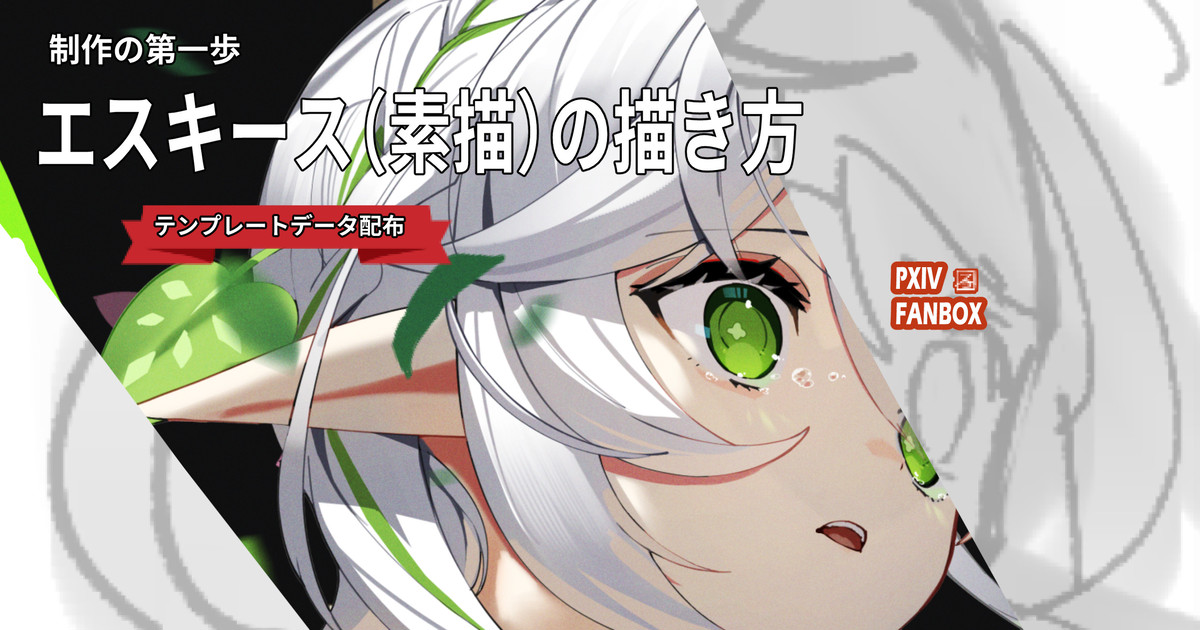
今回はイラスト制作の始めの工程であるエスキース(構図案)制作工程についてまとめました。 ▼例1:「ナヒーダ」イラスト制作時のエスキース ▼「ナヒーダ」完成イメージ 普段イラストの制作を行う際、構図案を3~6つほど制作してその中から気に入った構図を選んでいます。 〇テンプレートデータ配布 エスキースを制作...
〇使うブラシ設定について
筆圧感知は人によって異なるため、ブラシサイズやインク濃度の筆圧調整は使いやすくなるように調整してみてください。
ブラシ先端形状もこの形でないといけないわけではないので、好きな形に変えてみてください。
〇エスキース用ブラシの使い方
▼目標1:人体シルエットの作成

まずは上図のような人型シルエットの作成を目指します。
▼エスキース用ブラシの特徴

配布ブラシはインク合成モードを「乗算」にしているので、上図のように線の重なった部分が濃く表示されます。
▼描き進めた人体

上図のように棒人間に見えるくらいまで線を描きます。
▼インク合成モードの変更
ブラシのインク合成モードを「通常」に戻します。
(ブラシのインク合成モードを「合成」と「通常」に切り替えるショートカットを設定するととても楽です。)

▼人体パーツの描きこみ

色の薄い箇所と濃い箇所をスポイトしながら棒人間の上から描き入れます。
濃い色は線の色として使い、薄い色をベース色として使用しています。
この方法だと1つのレイヤーでガシガシ描き進められるのでとてもストレスが少ないことが利点です。
▼人体シルエットの完成

上図のように手足を描き入れれば人体シルエットの完成です。
上図まで描き込まないで、もっと簡素な形状でも構図案としては役立つので、もっと手軽に済ませてしまうのもありです。
〇情報を描き足す

上図のように髪の毛や衣服などのパーツを描き入れるとより正確な構図案として使うことができます。
〇色をつけて配色を把握する

背景を使う場合や、複数キャラクターを登場させる構図の場合はエスキースに色を入れて全体の色合いを把握することが有効です。
エスキースで作ったシルエットを流用して色を入れていきます。
シルエットにコントラスト調整レイヤーを使って線を抽出しています。
詳しいレイヤー構成は上の添付データを参照してみてください。
〇まとめ
今回はエスキースの作り方を更新したので記事にまとめてみました。
インク合成モードを変えるだけでとても手早くシルエットが作れて便利に感じています。
イラストの最初の工程であるエスキースはできるだけストレスなく、気軽に描けることが重要だと考えているのでとても気に入っています。
この記事を読んで気になったらぜひ試してみてください。
また、インク合成モードを【乗算】にしたブラシの別の使い方もあるので今度記事にしてみたいと考えています。
この記事は以上です。ここまで読んでくれてありがとうございました。