
.gif)


.gif)
.gif)
_1064.gif)

.gif)












童顔制作用モデル配布&使い方
CLIP STUDIO PAINT (Ver2.0)顔3Dモデル機能を利用した顔の描き方(幼い顔版)を紹介します。
機能の使い方については下の記事にまとめていますので良ければご覧ください。
【顔素体3Dモデル配布】顔3Dモデルの使い方【クリスタ2.0】
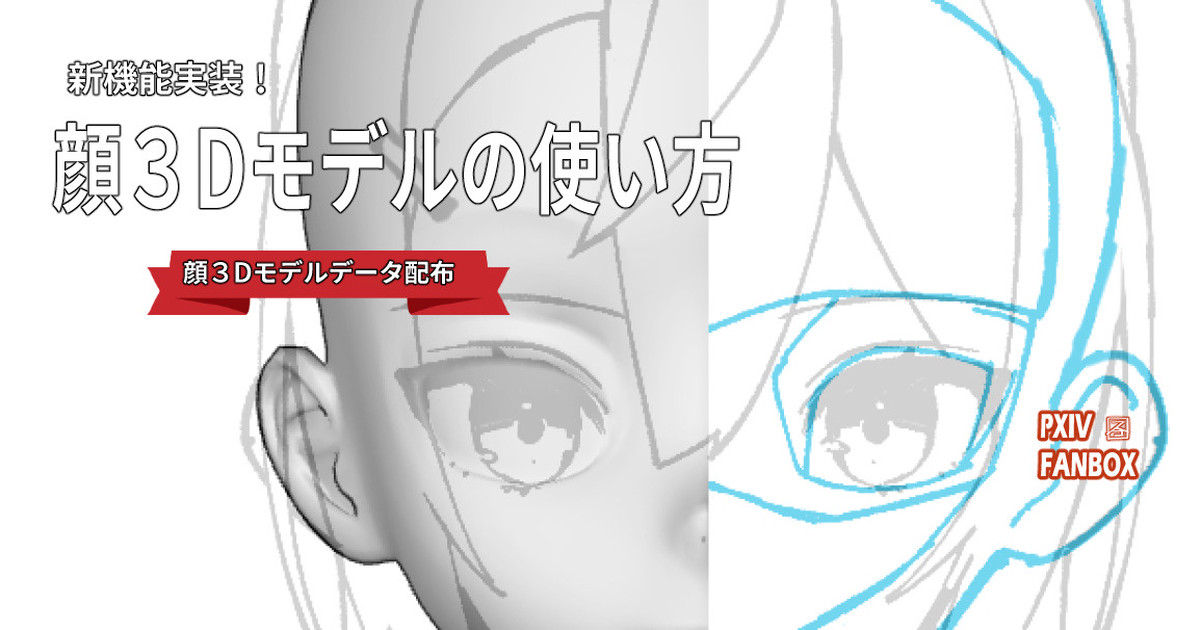
先日のCLIP STUDIO PAINT バージョンアップに伴い、顔の3Dモデルがデフォルトで使えるようになりました。 そこで、顔の3Dモデルの個人的な活用方法について記事にまとめようと思います。 ▼配布データ 配布データにはパーツ調整済み顔3Dモデルと3Dモデルを基に描き起こした顔素体レイヤーデータが格納されています。 ...
〇3D顔モデル利用作例
今回は「幼い顔」ということで、原神キャラクターのナヒーダを作例に使わせていただきました。
▼制作の流れ

素体モデルの使い方の流れは3工程あります。
①素体モデルを任意の角度に配置する
②素体モデルを目安に頭素体を描く
③頭素体を目安に髪の毛や目、口などのパーツを描き足す。
工程②は不要なように思えますが、素体モデルをそのまま使おうとすると顎の大きさや輪郭の形状など細かい部分が理想と異なってくるため、一旦「顔素体」に描き直しています。
(素体モデルのパーツ調整機能では補えない部分を手描きで補完している感じです。)
顔素体の詳しい描き方は下の記事にまとめていますのでよければご覧ください。
顔の描き方(2022年12月更新)
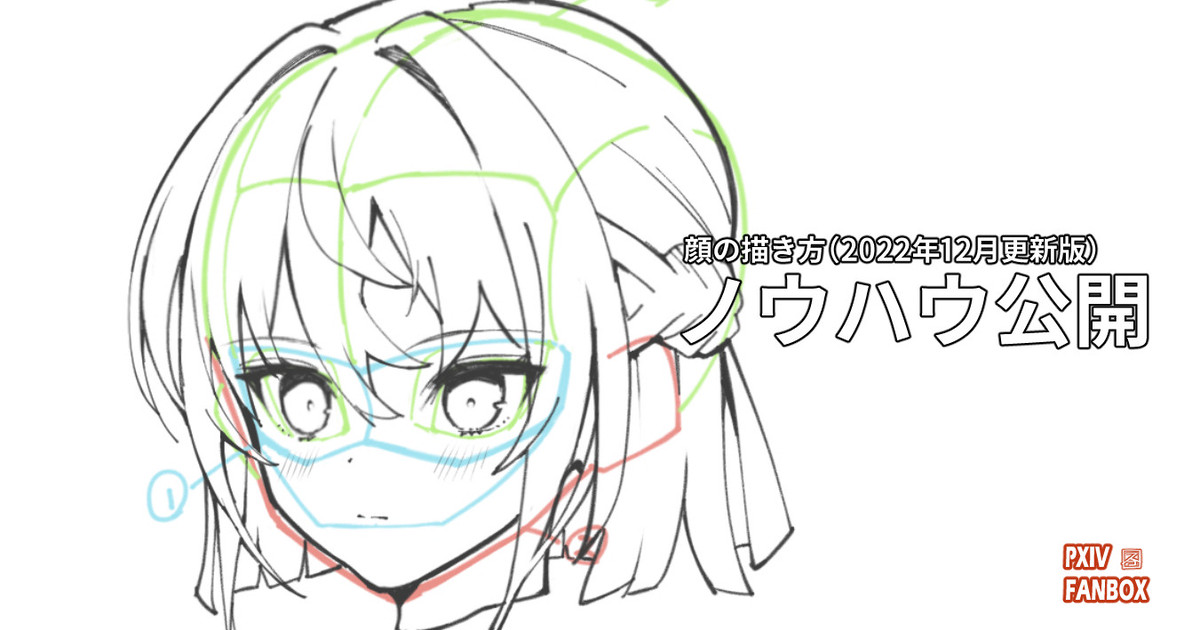
前回顔の描き方をまとめた記事よりだいぶ描き方と出来栄えが変わってきたので更新します。 ▼前回記事 ①丸と十字 まずは丸と十字を使って顔の向きと大まかな外形を把握します。 耳の位置を描き入れておくと把握がやりやすい気がします。 ②目と口の位置 目と口の位置を描き入れます。 ▼目と口の位置図解 目の位置はゴーグ...
▼素体モデルと頭素体の調整点

頭のラインをモデルより一回り大きめに素体を描いています。
髪の毛を描き入れる際にこの調整を行っても大丈夫です。
(動画では顎を一回り小さく描いていますが、出来上がりの素体から3Dモデルにフィードバックを行っているので、この工程では顎の調整は不要になりました。)
▼顔各パーツを描き入れる際の調整点

今回は素体制作時に頭部形状に調整を加えているので、各パーツを描き入れる際は調整不要です。(素体制作時に調整を行っていない場合は頭の大きさを一回り大きめにしたほうがバランスがいいです。)
〇頭モデルブレンド数値

今回は中段右の幼児モデルを基にブレンドしています。
他にもパーツ毎に調整を入れていますが、長くなるので割愛します。
(各パーツのパラメータ気になる方は配布データの数値を見てください。)
〇まとめ
今回は前回配布した顔モデルの年齢別版について記事にまとめてみました。
キャラクターのバリエーションを広げるときにはキャラクター年齢を変えることも必要になってくると思いますので、低年齢キャラを描く際にこのモデルを活用してもらえると嬉しいです。
この記事は以上です。ここまで読んでくれてありがとうございました!