
.gif)

.gif)
.gif)
_1064.gif)
.gif)













3Dモデル背景をイラストっぽくテクニック
イラストで3Dや写真をキャラクターイラストに馴染ませるためのテクニックをまとめてみました。
今回はこのイラストに使われている背景をメインに取り上げています。

①イラスト調フィルターかける
CLIP STUDIO PAINTの「フィルター」→「効果」→「イラスト調」を選択します。
下図:フィルターを使用した前後比較図

下図:フィルターパラメータ

このフィルターをかけることでリアルすぎる3D画像の情報量を下げることができます。
②筆跡の出やすいブラシでアナログ感を足す

下図:アナログ感を足した箇所図

色と色の境界をブラシでなぞるとそれっぽくなりやすいです。
下図:アナログ感の出しやすいブラシ形状

上図のように繊維感があるようなブラシが使いやすいです。
photoshop用無償ブラシを使っているのですが、配布停止されていたのでURLの提供が出来ませんでした…。
代用として似たような質感になりやすいブラシを下に記載します。
髪の毛描画用ブラシ
下記セットの【髪の毛用平筆 ハイライト】
効果書き文字セット
下記セットの【ザリザリブラシ】
③ハイライトを足す

下図:ハイライトを足した箇所

オブジェクトの輪郭を中心に線状のハイライトを足します。
簡単なテクニックですが、結構効果がデカいのでおススメです。
④イラストによって情報量を調整(おまけ)
この工程で見栄えがかなり変わっていますが、キャラクターの配置やシチュエーションによって行う作業が違うことから汎用性に欠けるため「おまけ」としています。

下図:情報を足した箇所

より詳しい要素の配置は下の記事で取り扱っているので読んでみてください。
イラスト構成要素解説【水着ノエル(原神)】
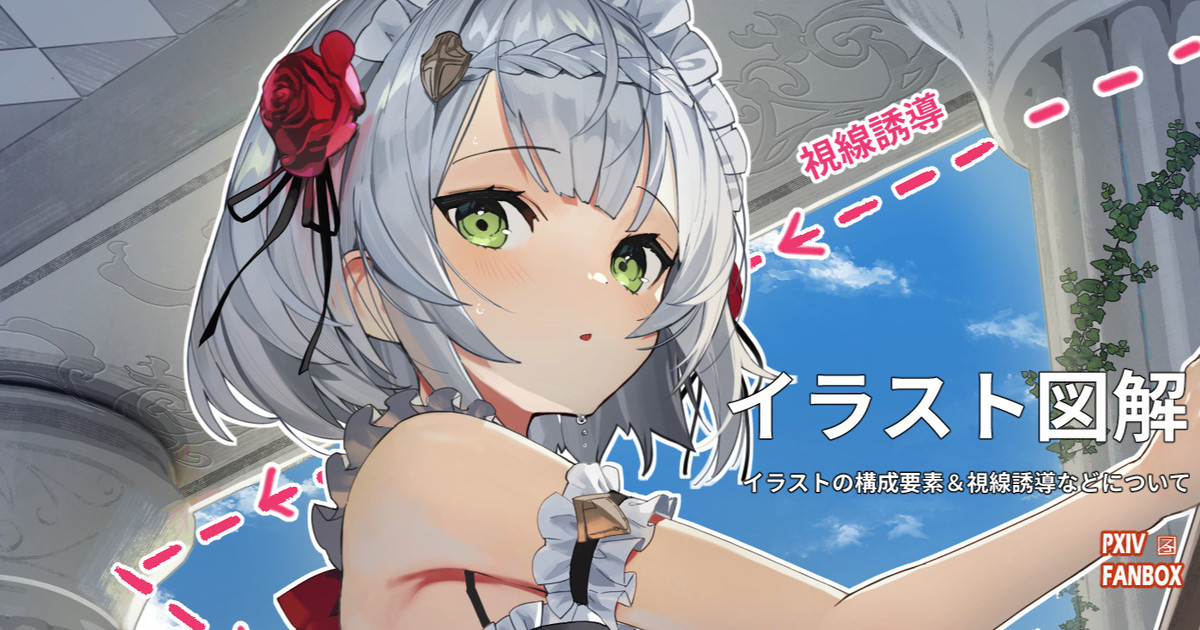
この記事ではこれまでに制作したイラストを一枚に焦点を当てて、どのような要素で構図が出来ているかなどを図解していきます。 今回はこのイラストをピックアップして構成要素と濃淡について解説を行っていきます。 下記事に制作過程を載せているので合わせて読んでみてください。 ①構図(イラスト構成要素)について 下...
■まとめ
今回は3Dで生成した画像や写真に使えそうなテクニックをまとめてみました。
以前PHOTOSHOPを用いた方法を記事にしたのですが今回はCLIP STUDIO PAINTで完結できるような方法を模索してみました。
↓PHOTOSHOPを用いた方法
背景の加工について
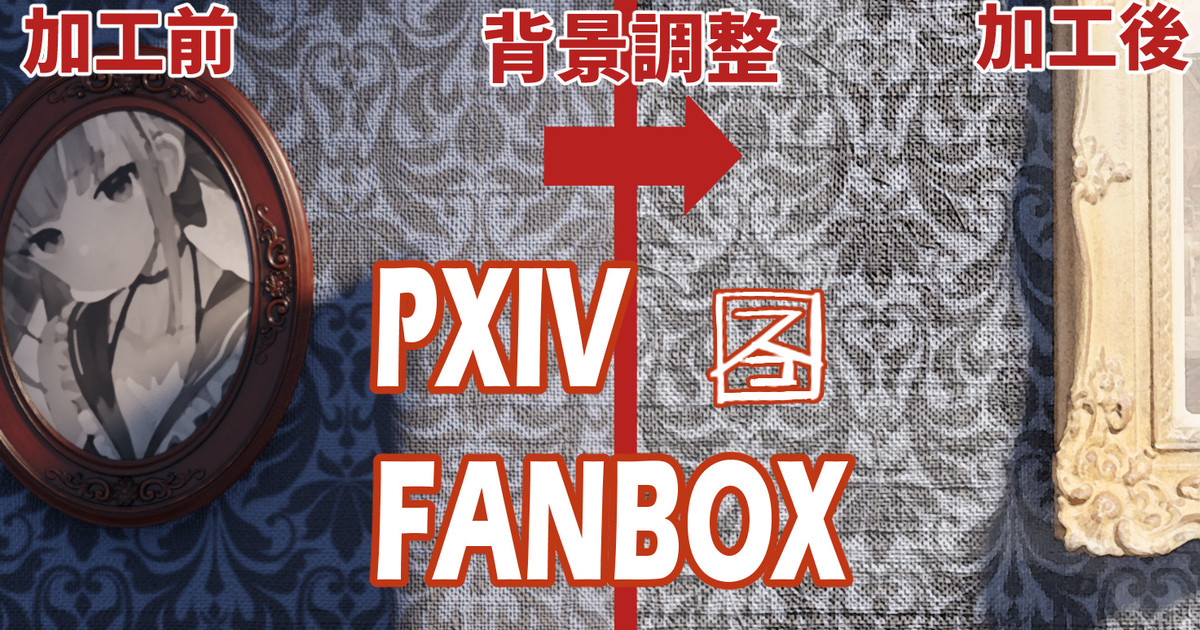
イラストの背景に使用している加工方法を紹介します。 ※この加工法はPhotoshopの使用を前提としています。 フィルターギャラリー→アーティスティック「水彩画」 写真や3D画像などを背景として使う場合などに適用できるのでおススメな加工法です。 ↓使用例 上記のイラストにはPhotoshopの水彩画っぽくなるフィルターを使...
情報量の多い背景の取り扱いに悩んでいる方の一助になれば幸いです。
この記事は以上です。ここまで読んでくれてありがとうございました!